Ferramentas básicas: seleção, recorte, redimensionamento
Vamos nos concentrar exclusivamente nas ferramentas básicas do Adobe Photoshop, o software mais utilizado por profissionais de edição de imagens. O Photoshop oferece uma variedade de ferramentas que permitem realizar ajustes fundamentais para qualquer projeto, sendo a base para edições mais complexas. No entanto, vale lembrar que a maioria das técnicas apresentadas também pode ser realizada no GIMP, uma alternativa gratuita. Para isso, basta explorar o programa e identificar onde estão localizadas as funções correspondentes. Agora, vamos nos aprofundar nas ferramentas básicas do Photoshop.
Ferramentas de seleção
A seleção é o primeiro passo para editar uma área específica de sua imagem. O Photoshop oferece várias opções para selecionar partes de uma imagem:
Ferramenta Retangular (Rectangular Marquee Tool)
Localizada na barra de ferramentas à esquerda, permite selecionar áreas retangulares ou quadradas. Ideal para isolar partes geométricas da imagem.
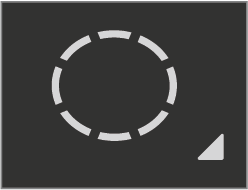
Ferramenta Elíptica (Elliptical Marquee Tool)rId20
Funciona de forma semelhante à retangular, mas cria seleções em forma de círculo ou elipse.
Ferramenta Laço (Lasso Tool)
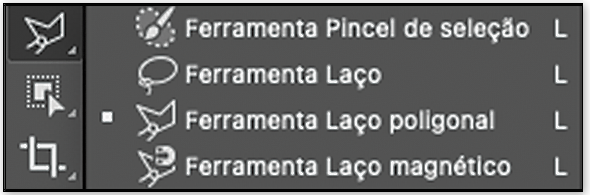
Permite desenhar seleções livres. Use esta ferramenta para áreas com contornos irregulares.rId21
Laço Poligonal: cria seleções em linhas retas.
Laço Magnético: ajusta automaticamente a seleção às bordas da imagem.
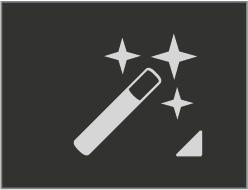
Ferramenta Varinha Mágica (Magic Wand Tool)
Selecionar áreas com base em cores similares. Ajuste a tolerância para refinar a precisão.rId22
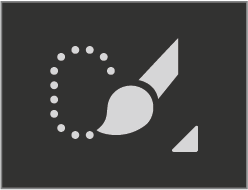
Ferramenta Seleção Rápida (Quick Selection Tool)
Funciona como um pincel, “pintando” áreas da imagem que serão selecionadas. É uma ferramenta rápida para objetos com bordas definidas.rId23
Use a tecla Shift para adicionar à seleção e Alt (Windows) ou Option (Mac) para subtrair áreas.
Ferramenta de recorte (Crop Tool)
A ferramenta de recorte é essencial para ajustar a composição da imagem, removendo áreas indesejadas e alterando as proporções. Aqui está como utilizá-la:
Selecionando a Ferramenta de Recorte:Na barra de ferramentas, clique no ícone de recorte ou pressione C no teclado.rId25
Definindo a Área de Recorte:Clique e arraste para criar uma borda em torno da área desejada. Você pode ajustar os cantos ou as laterais para refinar o corte.
Configurando Proporções:
Na barra de opções superior, defina proporções específicas, como 1:1 para quadrado ou 16:9 para widescreen.rId26
Confirmando o Recorte:Pressione Enter ou clique no ícone de confirmação. Para cancelar, pressione Esc.
Ferramenta de redimensionamento
O redimensionamento ajusta as dimensões da imagem sem alterar seu conteúdo. Há duas abordagens principais:
Redimensionar a imagem inteira:
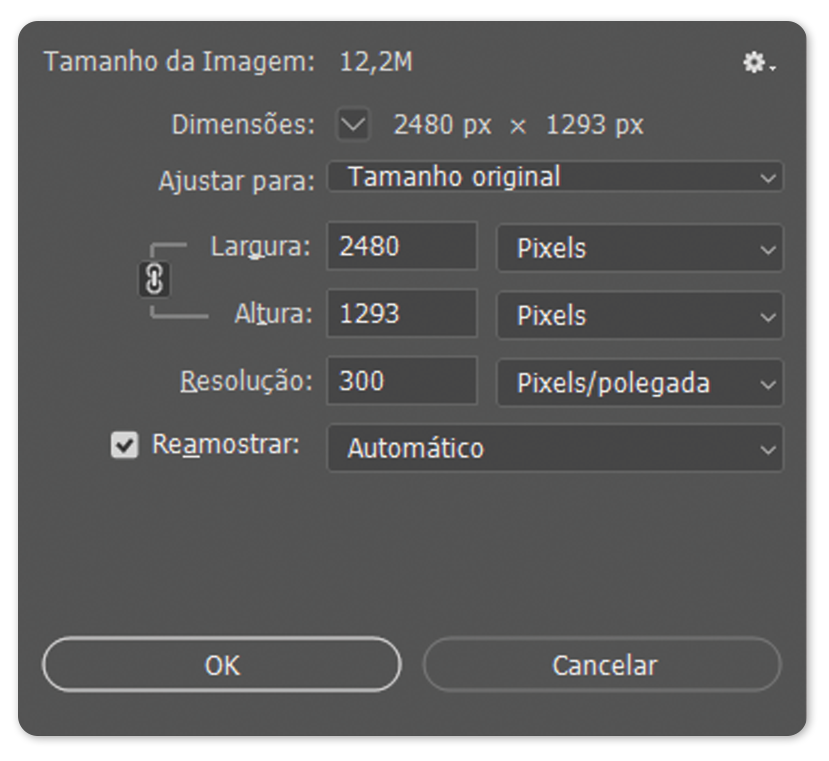
Vá até o menu Imagem > Tamanho da imagem.
Altere as dimensões em pixels, polegadas ou porcentagem.
Certifique-se de que a opção (cadeado) está ativada para manter a proporção da imagem.
Como redimensionar imagem
Fonte: Elaborado pelo autor (2025)
Redimensionar uma Camada Específica:
Selecione a camada na paleta de camadas.
Vá até o menu Editar > Transformação livre ou pressione Ctrl + T (Windows) ou Cmd + T (Mac).
Clique e arraste as alças para ajustar o tamanho. Use Shift para manter as proporções.
Exemplo de como redimensionar uma camada específica
Fonte: Elaborado pelo autor (2025).
Ferramenta de redimensionamento de conteúdo (Content-Aware Scale):
Encontre-a no menu Editar > Escala sensível ao conteúdo.
Permite redimensionar a imagem, preservando as áreas mais importantes, como pessoas ou objetos.
Exemplo de redimensionamento de conteúdo
Fonte: GIMP (2024).
Introdução ao uso de camadas
As camadas são como folhas de transparência empilhadas que compõem uma imagem no Photoshop. Cada camada pode conter um elemento diferente, como texto, imagens ou ajustes, permitindo total controle sobre a composição.
Organização de elementos em camadas
Organizar os elementos em camadas é essencial para manter o controle do projeto e facilitar futuras edições.
Como criar e gerenciar camadas:
Criar uma nova camada:
Clique no ícone de nova camada na parte inferior da paleta de camadas ou pressione o atalho Ctrl + Shift + N (Windows) ou Cmd + Shift + N (Mac).
Dê um nome descritivo à camada para identificá-la facilmente, como “Texto”, “Imagem Principal” ou “Ajustes”.
Criação de camadas
Fonte: Elaborado pelo autor (2025).
Renomear camadas:
Clique duas vezes no nome da camada e digite um novo nome.
Camada sendo renomeada

Fonte: Elaborado pelo autor (2025).
Organizar camadas:
Arraste e solte as camadas na paleta para mudar sua ordem.
Use grupos de camadas clicando no ícone de pasta para agrupar camadas relacionadas.
Bloquear camadas:
Clique no ícone de cadeado para impedir alterações acidentais.
Camada bloqueada
Fonte: Elaborado pelo autor (2025).
Mantenha camadas de ajuste separadas dos elementos visuais para facilitar edições.
Utilize cores para identificar rapidamente diferentes tipos de camadas. Clique com o botão direito na camada e selecione Cor para atribuir uma.